
📖 쿠팡 광고보고서 엑셀 다운로드 방법
안녕하세요! 메타웍스랩입니다.
쿠팡은 판매자가 진행한 광고 결과를 가공되지 않은 로우 데이터(원본 데이터) 방식으로 제공하는데요. 이 엑셀 파일을 받아서 메타웍스랩 분석 페이지에 업로드하면, 5초 정도 후에 가공된 통합 분석 결과를 바로 확인할 수 있습니다.
메타웍스랩의 '광고보고서 자동 분석' 기능을 사용하기 위한 첫 단추! 지금부터 초보 쿠팡 셀러를 위해 광고보고서 다운로드 방법을 간단히 알아보겠습니다.

1쿠팡판매자센터(wing) 로그인 및 광고센터 이동
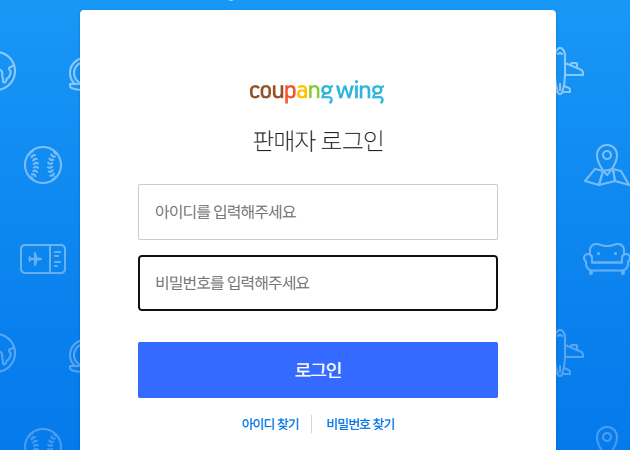
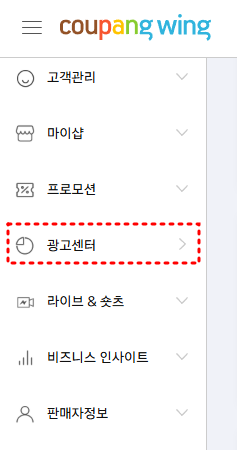
먼저 쿠팡 윙(Wing)에 로그인하신 후, 좌측 메뉴에서 [광고센터] 메뉴를 클릭하여 '쿠팡광고센터(Coupang Ads)'로 이동하세요.
2광고보고서 메뉴 이동
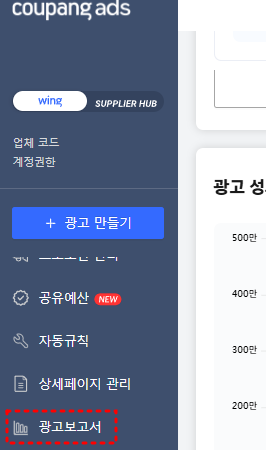
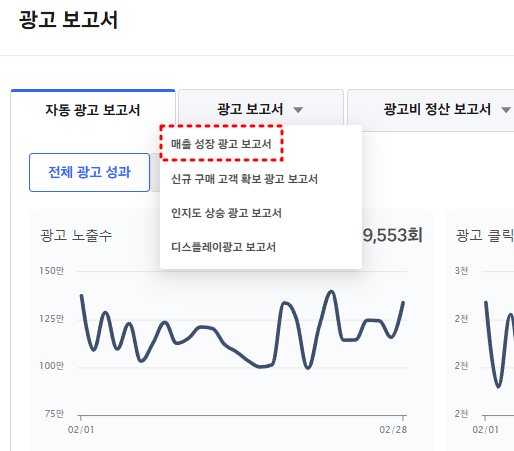
광고센터 좌측 메뉴에서 '광고보고서'를 클릭하여 이동하신 후, 하위 메뉴인 [광고보고서 > 매출 성장 광고 보고서]를 선택하세요.
3보고서 생성 조건 설정
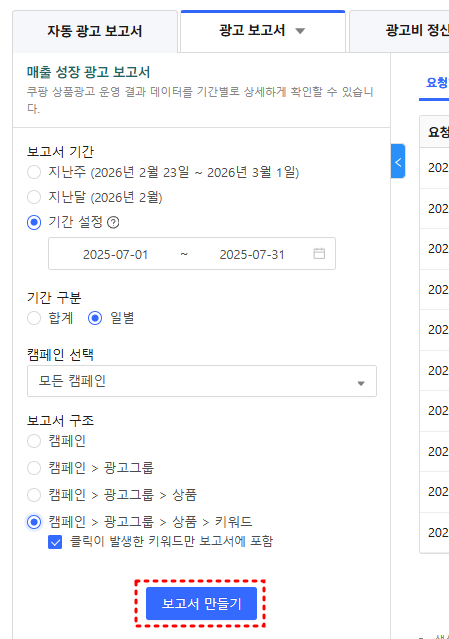
쿠팡 상품광고 운영 결과 데이터를 기간별로 다운로드할 수 있지만, 한 번에 생성할 수 있는 기간은 최장 31일입니다. 복잡하게 생각할 것 없이, 위의 이미지를 참고하거나 아래와 같이 조건을 설정한 후 보고서를 만들면 됩니다.
- 보고서 기간: 원하는 기간을 최대 31일까지 설정하거나, 1개월 단위로 선택하세요.
- 기간 구분: 반드시 '일별'을 선택하세요.
- 캠페인 선택: 캠페인은 '전체선택'을 체크하신 후, '확인' 버튼을 눌러 주세요. 위의 이미지와 같이 '모든 캠페인'이라고 나옵니다.
- 보고서 구조: 맨 아래 '캠페인 > 광고그룹 > 상품 > 키워드'를 선택하신 후, 아래 '클릭이 발생한 키워드만 보고서에 포함'에 꼭 체크해 주세요.
- 모두 확인하신 후, [보고서 만들기] 버튼을 눌러 주세요.
4생성된 보고서 다운로드
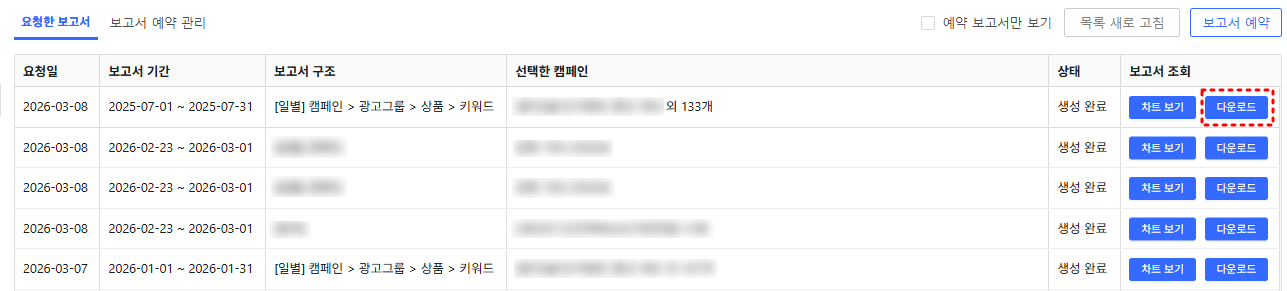
3단계에서 [보고서 만들기] 버튼을 눌렀다면, 잠시 후 오른쪽 리스트에 새로운 보고서가 생성됩니다.
다운로드 버튼을 눌러 광고보고서 엑셀 파일(.xlsx)을 PC에 저장하시면 제대로 된 광고보고서 다운로드가 완료됩니다.
이렇게 생성한 보고서 파일 안에는 설정한 기간 동안의 모든 캠페인을, 일별로, 클릭이 발생한 키워드 데이터까지 모두 포함한 광고보고서가 생성됩니다.
다운로드 버튼을 눌러 광고보고서 엑셀 파일(.xlsx)을 PC에 저장하시면 제대로 된 광고보고서 다운로드가 완료됩니다.
이렇게 생성한 보고서 파일 안에는 설정한 기간 동안의 모든 캠페인을, 일별로, 클릭이 발생한 키워드 데이터까지 모두 포함한 광고보고서가 생성됩니다.
🚨 보고서 생성조건 주의사항 (필독)
- 보고서 생성 시 기간 구분은 반드시 '일별'을 선택해야 합니다.
- 보고서 구조는 반드시 '캠페인 > 광고그룹 > 상품 > 키워드'를 선택하고, 그 아래 '클릭이 발생한 키워드만 보고서에 포함'에 체크해야 합니다.
- 다운로드한 엑셀 파일의 내용을 임의로 수정하거나, 행/열을 삭제하지 마세요.
- 원본 파일 그대로 업로드해야 오류 없이 정확한 자동 분석이 가능합니다.